Sprechstunden-Buchung einrichten
Mit dem Terminplaner in Nextcloud kann man Sprechstunden, ähnlich wie in Calendly, unkompliziert organisieren. Ratsuchende oder Studierende können sich so selbstständig für freie Zeitblöcke eintragen. So werden Sprechstunden eingerichtet:
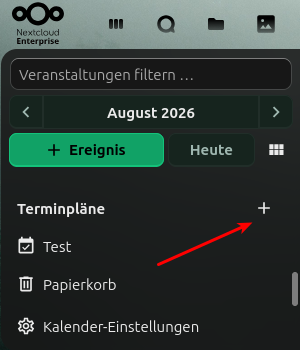
Man geht auf die Nextcloud Weboberfläche und wechselt oben in der Menüleiste auf die Kalenderseite.

In der Seitenleiste auf das Plus klicken:
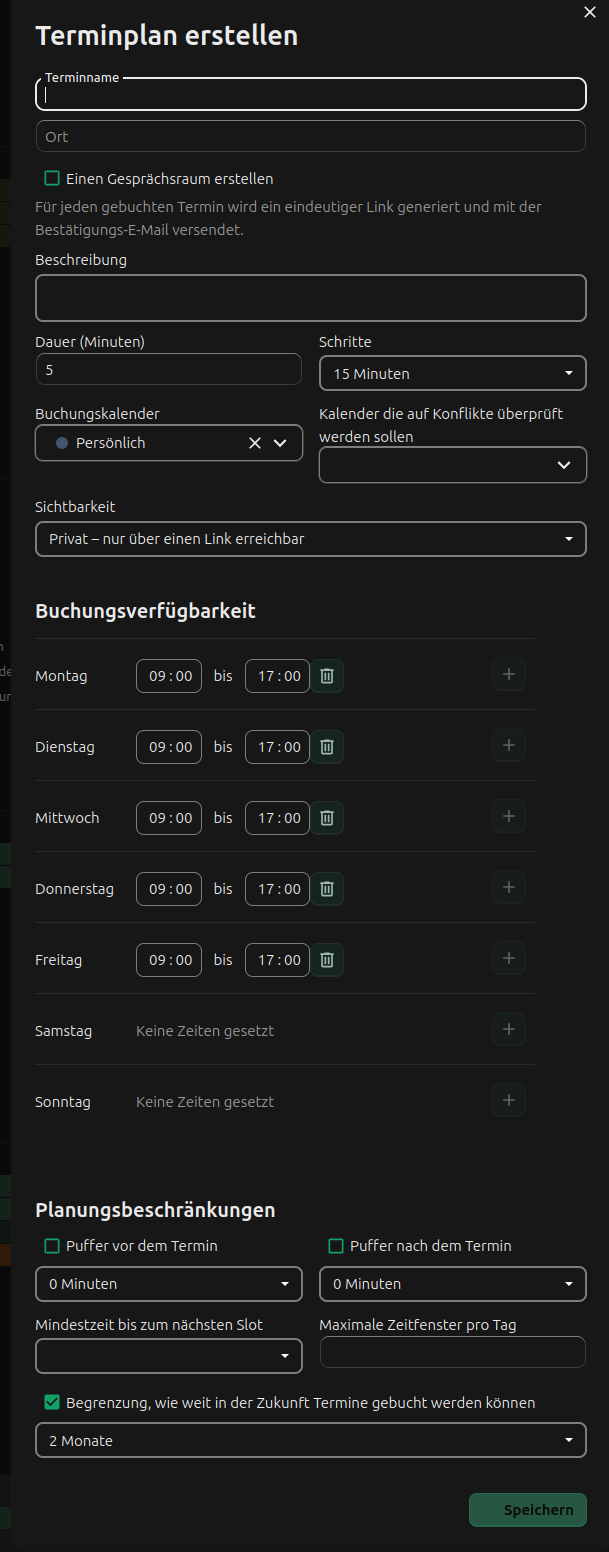
Nun kann man verschiedene Einstellungen vornehmen:
Für die Erstellung eines Termins legen Sie zunächst die Basisdaten wie Titel, Beschreibung, Ort und den Zielkalender fest. Anschließend definieren Sie die Dauer und die Schrittweite der Zeitfenster, wodurch sich beispielsweise einstündige Termine im 30-Minuten-Takt vergeben lassen. Die Sichtbarkeit steuern Sie wahlweise öffentlich über Ihr Nextcloud-Profil oder privat per geheimer URL. Zudem bestimmen Sie Ihre generellen Buchungszeiten sowie automatische Vor- und Nachbereitungszeiten als Puffer gegen Terminkollisionen. Schließlich lassen sich Buchungen durch eine minimale Vorlaufzeit und eine maximale Anzahl an Terminen pro Tag gezielt einschränken.
Einen Termin buchen
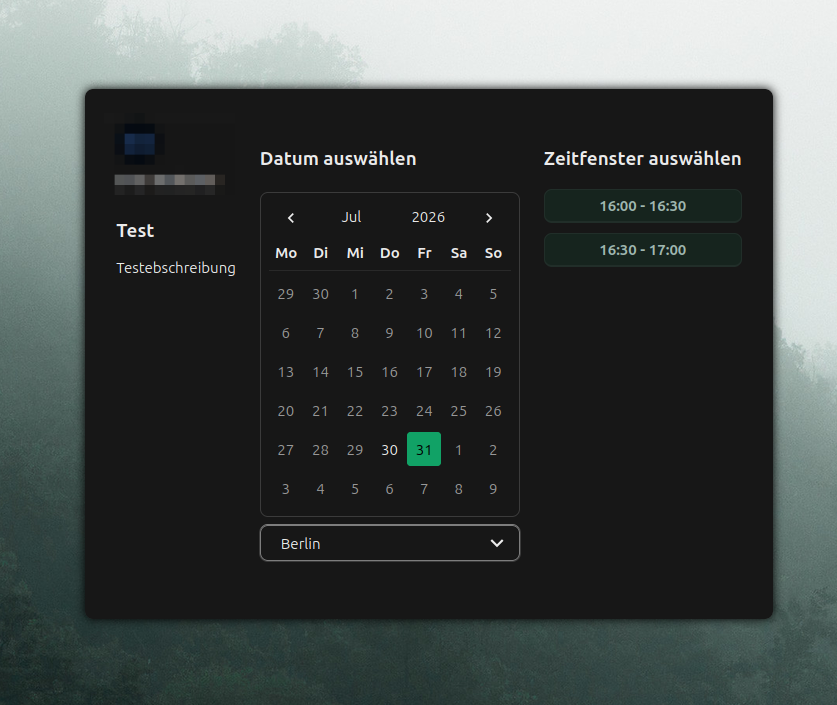
Je nach eingestellter Sichtbarkeit (öffentlich oder privat) können Nutzer nun über den bereitgestellten Link einen freien Termin buchen. Hierzu muss eine E-Mail und optional ein Name und Infos für den Termin angegeben werden. Im Anschluss erhalten sie eine E-Mail zur Terminbestätigung (WICHTIG! Dieser läuft nach 24 Stunden ab). Sobald der Nutzer den Termin bestätigt hat, erhält der Organisator eine Bestätigungsmail inklusive einer .ics-Datei zum Abspeichern.