Fernwartung
Dieser Artikel ist auch als Videoanleitung verfügbar
Bei Problemen können wir mit dem Programm Teamviewer auf Entfernte Rechner Zugreifen.
Dafür müssen folgende Schritte ausgeführt werden
- Download des QuickSupport Tools
- Ausführen des heruntergeladenen Progamms
- Am Telefon die ID und das Passwort durchgeben
Um das heruntergeladene Programm zu öffnen, klicken Sie rechts oben auf den Pfeil, dann auf den Namen des Programms.

Nach einem kurzen Augenblick werden die ID und das Passwort angezeigt.

Für Linux (Mint)
Nach dem Download entpacken Sie das Archiv, entweder über den Dateimanager, oder über das Terminal.
Dateimanager
Klicken Sie per Doppelklick, oder Rechtsklick > Öffnen mit Archivverwaltung auf die geladene tar.gz Datei. Danach klicken Sie auf Entpacken.
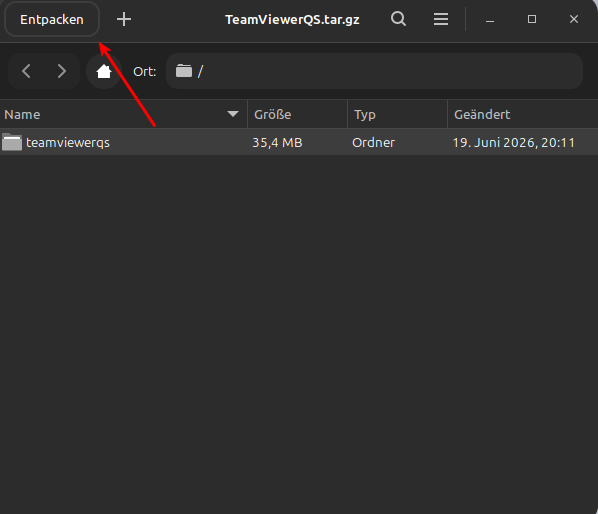
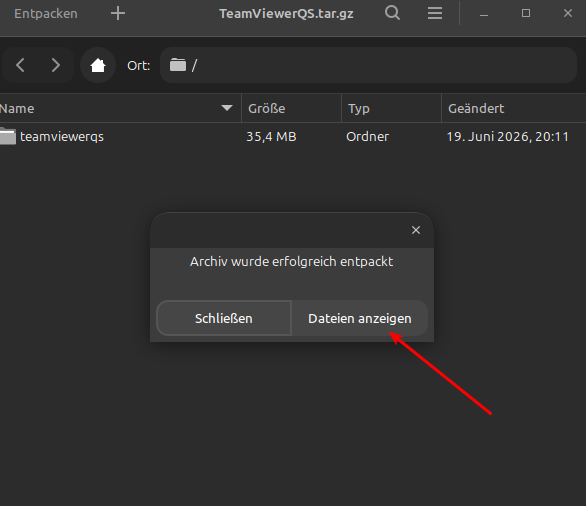
Danach wählen Sie einen Speicherort aus. Im Anschluss klicken Sie auf Dateien anzeigen.
 Schauen Sie entweder über Rechtsklick > Eigenschaften > Zugriffsrechte, ob der Haken bei Der Datei erlauben sie als Programm auszuführen gesetzt ist.
Wenn nein, setzen Sie ihn und führen das Programm anschließend mit Doppelklick aus.
Schauen Sie entweder über Rechtsklick > Eigenschaften > Zugriffsrechte, ob der Haken bei Der Datei erlauben sie als Programm auszuführen gesetzt ist.
Wenn nein, setzen Sie ihn und führen das Programm anschließend mit Doppelklick aus.
Terminal
- Öffnen Sie nach dem Download ein Terminal und navigieren ins Downloadverzeichnis.
- Geben Sie folgenden Befehl ein:
tar -xzf teamviewerqs.tar.gz - Wechseln Sie ins entpackte Verzeichnis und stellen sicher, dass die Datei gestartet werden darf:
chmod +x teamviewer - mit
./teamviewerkann das Programm nun gestartet werden